اشترك في قـنـاة ســلـفــر لـلافـلام الـوثـائـقـيـة على اليوتيوب

السبت، 22 أغسطس 2015

تحميل التحديث الجديد iOS 8.4.1 بروابط مباشرة من ابل

تحميل iOS 8.4.1 بروابط مباشرة IPSW من شركة ابل


أصدرت شركة ابل تحديث جديد لنظام التشغيل iOS 8.4.1 الخاص بهواتفها الذكية (الايفون , الايباد , الايبود) والتحديث الجديد الذي أصدرته شركة ابل لحل الكثير من المشاكل التي واجهة النظام السابق iOS 8.4 بالاضافة الى سد الثغرات التي كانت تؤدي الى عمل الجيلبريك على iOS 8.4 .
تنبيه / اذا كان لديك الجيلبريك على iOS 8.4 ولا تريد فقدانه فلا تقم بالتحديث .
لتحديث هاتفك الذكي الى هذا النظام لديك طريقتين :
الطريقة الأولى عبر التحديث الهوائي من الايفون او الايباد
( ملاحظة / لمن لديه الجيلبريك ويريد التحديث الى الإصدار الجديد iOS 8.4.1 فعليه استخدام الطريقة الثانية )
اذهب الى ( الاعدادات > عام > تحديث البرامج )
ثم قم بالتحديث الهوائي .

الطريقة الثانية باستخدام برنامج الايتونز وتحميل ملف IPSW
حمل النظام الخاص بجهازك للتحديث iOS 8.4.1 من الروابط ادناه .

تحميل iOS 8.4.1 بروابط مباشرة IPSW من شركة ابل

الايفون iPhone

الايباد iPad

الايبود iPod Touch

...تابع القراءة

الجمعة، 14 أغسطس 2015

شرح تشغيل كيبورد اللمس في ويندوز 10 الجديد

Windows 10 تشغيل كيبورد اللمس و Emoji الفيسات


نظام ويندوز 10 اضاف كافة الخيارات والامكانيات للمستخدم لكي يتمكن من استخدام النظام بسلاسة وسهولة مهما كان نوع الصعاب التي تقف في طريقه .
ومن تلك الخيارات التي اتاحها نظام ويندز 10 هي اضافة الفيسات ( ايموجي Emoji ) التي يحتاج المستخدم في الشبكات الاجتماعية كالفيس بوك وتويتر … إلخ بالاضافة الى كيبورد اللمس الذي بإمكانك استخدامه بأي شكل من الاشكال .
ولكي تقوم بتشغيل كيبورد ويندوز 10 والايموجي الخاص به عليك تفعيل الكيبورد وطريقة تفعيل كيبورد ويندوز 10 بسيطه جداً
اضغط بزر الفأرة الايمن على شريط المهام ثم قم بتفعيل الخيار ( عرض زر لوحة المفاتيح التي تعمل باللمس Show touch keyboard button ) وسيظر لك رمز لوحة المفاتيح على شريط المهام

Windows 10 تشغيل كيبورد اللمس و Emoji الفيسات

اضغط على زر الكيبورد الموجود في شريط المهام لتظهر لك لوحة المفاتيح يمكنك اختيار emoji منها او حتى الاستفادة من استخدام الكيبورد في الكثير من الامور الاخرى .
...تابع القراءة

شرح تفعيل الادوات الذكية في ويندوز 10

تفعيل الادوات الذكية في Windows 10


الكثيرين من مستخدمي نظام ويندوز 7 افتقدوا ميزة الأدوات الذكية في النظام بعد التحديث الى ويندوز 10 مما قد يجعلهم في توتر خصوصاً لمن اعتاد على مثل هذه الميزة للاطلاع على أداء النظام من حيث استخدام المعالج وأيضا استخدام الرام للكمبيوتر .
طبعاً هذه الميزة ليست متوفرة في نظام ويندوز 10 وبالتالي اذا اردت تثبيتها فيمكنك ذلك من خلال تثبيت برنامج Gadgets ليتم تفعيل الأدوات الذكية على سطح المكتب في نظام ويندوز 10 .
لديك اكثر من برنامج لتفعيل الأدوات الذكية على سطح المكتب :
بعد التحميل والتثبيت واذا اردت اظهار الأدوات الذكية اضغط بزر الفأرة الأيمن على سطح المكتب لتجد خيار الأدوات الذكية مفعل لديك .
...تابع القراءة

طريقة تشغيل الوضع الآمن في ويندوز 10 الجديد

تشغيل Safe Mode الوضع الآمن في ويندوز 10

 لا يخفى على الكثيرين من مستخدمي النظام العملاق ويندوز ماهو ( الوضع الآمن Safe Mode ) وهو ما يحتاجه كل مستخدم لنظام وندوز في حالة حدث خلل في النظام او قام احد البرامج بإحداث مشكلة في النظام ويتطلب منك حذفه بأي شكل من الاشكال فإن وضع السيف مود في الويندوز ضروري جداً ، ويتم الدخول الى هذا الوضع عبر الضغط على زر F8 عند بدء التشغيل .

لكن في نظام ويندوز 10 قامت شركة مايكروسوفت بإلغاء هذه الميزة مما قد يجعلك في وضع حرج ، لكن لا تخف فنظام ويندوز 10 لديه الامكانيات الكاملة في تخطي مثل هذه المشاكل فيمكنك استخدام نسخة ويندوز 10 على DVD/USB لاعادة واستعادة واصلاح المشاكل التي تطرأ على نظام ويندوز 10 .
لكن ماذا لو اردت الدخول الى وضع الأمان Safe Mode في نظام ويندوز 10 ؟
لديك طريقتان سأذكرها لك للدخول للوضع الآمن Safe Mode في ويندوز 10 وسأبدأ بالأولى لسهولتها :
الطريقة الاولى / الدخول على السيف مود من نظام ويندوز
مرر الماوس على زر ابدأ ثم اضغط بزر الفأرة الايمن لتظهر لك خيارات اختر منها ( تشغيل Run ) ثم اكتب فيه msconfig ثم انتر ليتم فتح تكوين النظام System Configuration
من القائمة العلوية اختر Boot ثم بعد ذلك قم بالتأشير على مربع Safe boot ثم اضغط على موافق

تشغيل Safe Mode الوضع الآمن في ويندوز 10

سيتم اعادة تشغيل الكمبيوتر والدخول في الوضع الامن (السيف مود) .
ملاحظة هامة / لن تستطيع الخروج من الوضع الآمن Safe Mode إلا اذا كررت نفس الطريقة بالدخول الى تكوين النظام ثم ازالة علامة الصح من Safe boot ليتم اعادة تشغيل الكمبيوتر والخروج من الوضع الآمن .
هذه الطريقة تصلح لبعض البرامج التي يصعب حذفها او انها تكون معلقة بالنظام بحيث عندما يتم تشغيل نظام ويندوز بشكل افتراضي تعمل معه وبالتالي وضع السيف مود يعطل عمل كافة البرامج التي تعمل عند بدء تشغيل ويندوز .

الطريقة الثانية / تفعيل الوضع الآمن Safe Mode قبل بدء تشغيل ويندوز 10
هذا هو المهم والذي يعرفه اكثر مستخدمي نظام ويندوز السابق الدخول على Safe Mode قبل بدء تشغيل نظام ويندوز بالضغط على مفتاح F8 ، ولتفعيل ذلك اتبع الشرح :

اذهب لقائمة ابدأ > اعدادات Settings > التحديث والامان Update & Security > استرداد Recovery
في الخيار بدء تشغيل متقدم Advanced startup اضغط على ( اعادة تشغيل الآن Restart now )

windows10-advancedstartup
سيتم اعادة تشغيل الكمبيوتر ويتم الدخول الى خيارات متقدمة اضغط على Troubleshoot كما بالشاشة التالية :
troubleshoot

 بعد ذلك اختر Advanced options ثم بعد الانتقال للشاشة التالية اختر Command Prompt
advanced-command-prompt

سيتم اعادة تشغيل الكمبيوتر مرة اخرى ويطالبك بتحديد اسم المستخدم ثم ادخال الرقم السري الخاص بالمستخدم ، ثم الدخول الى موجه الاوامر
بعد الدخول الى موجه الاوامر اكتب الامر بداخل القوسين ( :c ) ثم انتر
ثم اكتب الامر التالي واضغط انتر
اكتب بعد ذلك exit ثم انتر للخروج من الدوس Dos
cmd-bcdedit


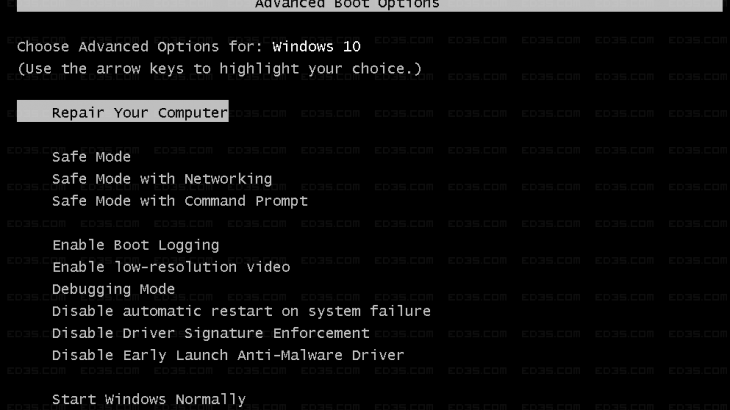
سيتم العودة بك الى شاشة الخيارات اختر منها Turn off your PC ليتم إيقاف تشغيل الكمبيوتر ثم قم بتشغيله مرة اخرى وقبل بدء نظام ويندوز اضغط على F8 لترى الشاشة التي فيها الدخول للوضع الآمن اختر Safe Mode ليتم الدخول إليه :

advanced-boot-options


في اي وقت تريد الدخول الى Safe Mode كل ماعليك فعله هو الضغط على F8 قبل ظهور شعار ويندوز 10 .
قد تظهر لك شاشة اخرى فيها خيارات يتم اختيارها بالارقام سترى من ضمنها Safe Mode وبجانبه رقم اضغط على نفس الرقم من لوحة المفاتيح ليتم الدخول الى السيف مود .
هكذا انتهينا من تفعيل الوضع الآمن Safe Mode قبل بدء تشغيل ويندوز 10
ماذا لو اردت اخفاء السيف مود من جديد كما كان سابقاً
في الخطوة التي تكتب فيها الامر في موجه الاوامر دوس استبدله بالامر التالي :


...تابع القراءة

شرح الوصول السريع إلى لوحة التحكم ومدير المهام في ويندوز 10

الوصول السريع إلى لوحة التحكم ومدير المهام في ويندوز 10


نظام وندوز 10 سلس وجميل جداً رغم انه لا يخلو من العيوب إلا انه تحسن بشكل كبير عن الانظمة السابقة ، ابرز مشكلة كانت تواجه الكثير من مستخدمي نظام ويندوز 10 هو كيفية الوصول السريع للوحة التحكم رغم وجود الاعدادات في قائمة ابدأ 
دعوني اريكم طريقة سريعة لكي تصل بسرعة الى كل من :
  • الوصول السريع الى لوحة التحكم
  • الوصول السريع الى مدير المهام
  • الوصول السريع الى البرامج والمميزات
  • الوصول السريع الى النظام
  • الوصول السريع الى ادارة الاجهزة
  • الوصول السريع الى اتصال الشبكة
  • الوصول السريع الى ادارة الكمبيوتر
  • الوصول السريع الى موجه الاوامر + موجه الاوامر (مسئول)
  • الوصول السريع الى ايقاف تشغيل الكمبيوتر او تسجيل الخروج
مارأيكم بذلك ؟ وكلها بضغطة زر واحدة
كل ما عليك فعله هو ان تضغط بزر الفارة الأيمن على قائمة ابدأ لتظهر لك كل تلك الخيارات

quick-access-windows10

...تابع القراءة

السبت، 8 أغسطس 2015

شرح طريقة إيقاف التحديثات التلقائية في ويندوز 10 الجديد

طريقة إيقاف التحديثات التلقائية في ويندوز 10


نظام ويندوز 10 اختلف جذرياً عن كل الانظمة السابقة التي اطلقتها شركة مايكروسوفت العملاقة ، فالحقيقة هذا النظام اصبح قوي بمعنى الكلمة من كل النواحي لكن تبقى السلبيات في أي نظام تشغيل موجودة مهما كانت قوته .
لذلك قامت شركة مايكروسوفت في هذا النظام بإلغاء ميزة معروفة لدى الجميع وهي ( ايقاف التحديثات التلقائية للنظام ) والتي كانت متوفرة بشكل سهل في الانظمة السابقة ( ويندوز 8 , ويندوز 7 .. إلخ ) فالبعض ربما يرغب في ايقافها لأي سبب من الاسباب لكن مايكروسوفت ترى غير ذلك فأخفت هذه الخاصية عن الجميع .
سنوفر في هذا الموضوع طريقة ايقاف التحديثات التلقائية لنظام ويندوز 10 وهي بسيطة فقط عليك اتباع الخطوات التي سنقوم بإدراجها لك ادناه ، لكن بما أن النسخة التي قامت شركة مايكروسوفت بطرحها مجانية فلا داعي للقلق ولا داعي لعدم تثبيت التحديثات لانها مجانية لمدة عام كامل .
اذهب الى الاعدادات Settings > النظام System > حول About ، في القائمة الجانبية قم بالنزول للاسفل واختر :
أدوات ادارية اضافية Additional Administrative tools

طريقة إيقاف التحديثات التلقائية في ويندوز 10

بعدها ستظهر لك نافذة جديدة فيها العديد من الخيارات اختر Services

طريقة إيقاف التحديثات التلقائية في ويندوز 10

في القائمة التي ستظهر لك ابحث عن Windows Update ثم اضغط عليها بزر الفأرة الايمن واختر خصائص كما في الصورة التالية :

طريقة إيقاف التحديثات التلقائية في ويندوز 10

ستظهر لك نافذة جديدة اختر General من التبويبات العلوية وفي خيار Startup type ستجده على Manual وهو الخيار الافتراضي لتشغيل التحديثات تلقائياً فإذا اردت ايقاف التحديثات التلقائية في ويندوز 10 قم بتغييره الى  Disabled
 
طريقة إيقاف التحديثات التلقائية في ويندوز 10

واذا اردت تفعيل التحديثات التلقائية في نظام ويندوز 10 كل ما عليك فعله اتباع نفس الطريقة وارجاع الخيار الى Manual

...تابع القراءة

طريقة حماية خصوصيتك ومنع مايكروسوفت من تتبعك في ويندوز 10 الجديد

الخصوصية في ويندوز 10 وطريقة منع مايكروسوفت من متابعتك


نظام ويندوز 10 الذي اصبح شغل المستخدمي الشاغل وحديث الانترنت في كل مكان , ربما كان هذا هو مطلب شركة مايكروسوفت منذ اعلانها عن هذا النظام .
ففي خطوة سابقة قمت فيها بكتابة موضوع عن استهلاك الانترنت وبطء السرعة والسبب كان فيها ان مايكروسوفت اضافت ميزة جديدة هي مناقلة التحديث بين اجهزة الكمبيوتر الاخرى سواء كان على الشبكة المحلية او الانترنت وطريقة ايقافها .
لكن مازالت هناك الكثير من الامور التي حققت فيها مايكروسوفت نجاحاً في هذا النظام وسيتم التطرق إليها في مواضيع لاحقة بمشيئة الله تعالى .
أما عن موضوعنا لهذا اليوم فهو يتحدث عن الخصوصية في نظام ويندوز 10 وكيف ان شركة مايكروسوفت وضعت هذا النظام بشكل متكامل ليتم تزويدها بمعلومات وافية عن المستخدم من كل النواحي مثلها مثل شركة قوقل وابل .
ولكي توقف اطلاع شركة مايكروسوفت على بياناتك من خلال نظام ويندوز 10 عليك بالتوجه الى
الاعدادات Settigns > الخصوصية Privacy
ستجد فيها قائمة قم بالدخول الى كل منها وايقاف تشغيل ماتريد ايقافه .

windows10-privcy

...تابع القراءة